🪟 WINDOWS 11 · THỰC HÀNH QUẢN LÝ TỆP VÀ THƯ MỤC

NHIỆM VỤ 01 - MỤC 1.4

📂 Quản lý tệp và thư mục

Hướng dẫn thực hành chi tiết trên Hệ điều hành Windows 11


🎯 Mục tiêu & Tóm tắt

Rèn luyện kỹ năng tạo, đổi tên, sao chép, di chuyển, xóa, khôi phục tệp tin và thư mục trên Windows 11.

1 Mở File Explorer

Nhấn tổ hợp phím Windows + E hoặc nhấp vào biểu tượng thư mục trên thanh tác vụ.

Mở File Explorer
Hình 1: Mở File Explorer
Giao diện File Explorer
Hình 2: Giao diện sau khi mở File Explorer
2 Truy cập ổ đĩa / thư mục

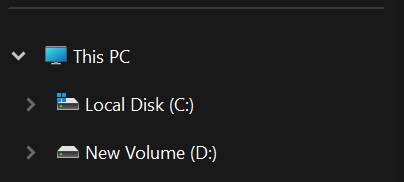
Ở cột bên trái, nhấp vào This PC, sau đó nhấp đúp vào ổ D: hoặc E: (hoặc vào thư mục Documents).
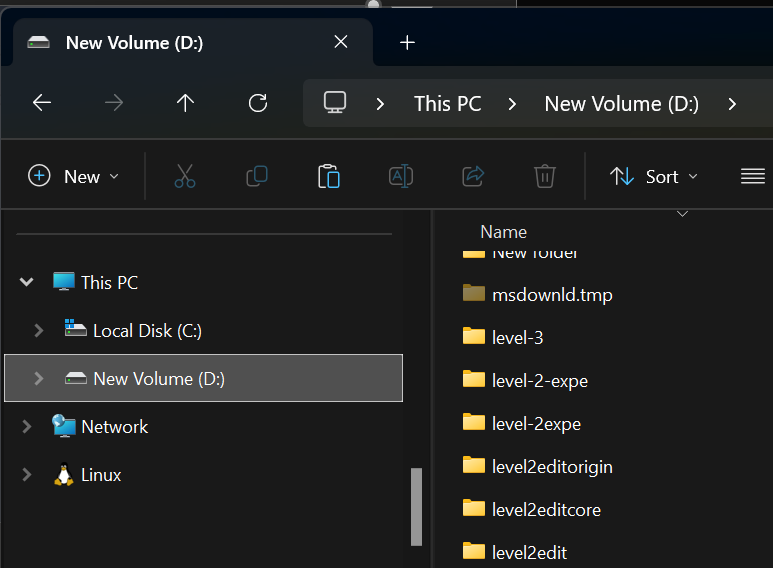
Chọn ổ D
Hình 3: Chọn ổ D trong This PC
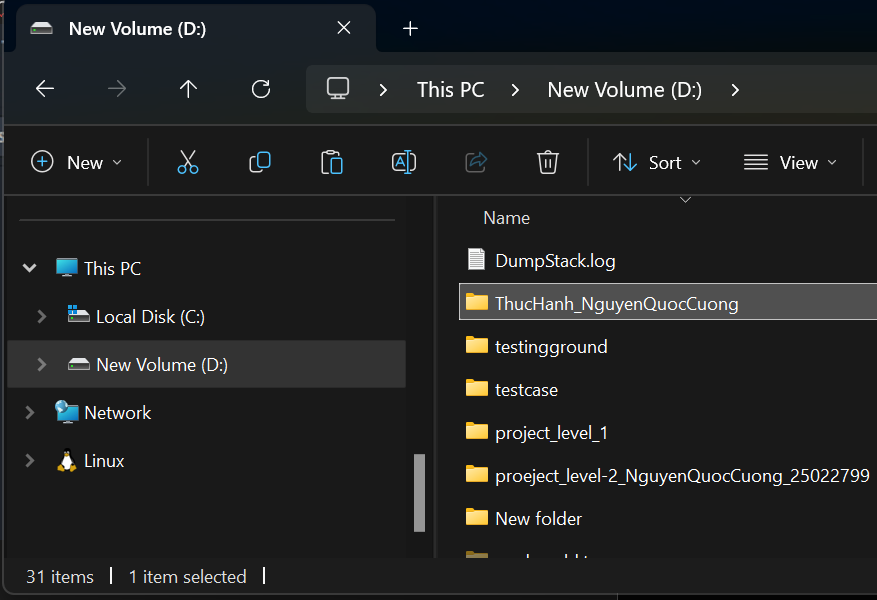
Bên trong Documents
Hình 4: Bên trong thư mục Documents
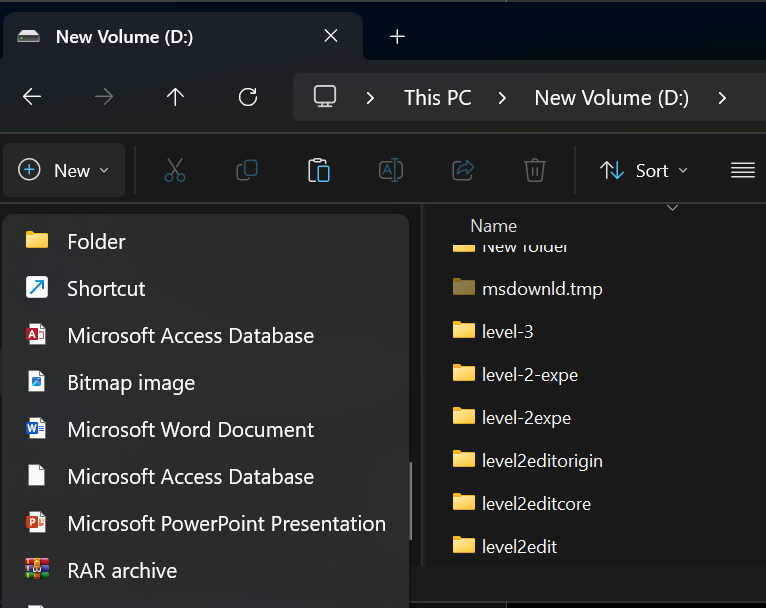
3 Tạo thư mục mới

Nhấp chuột phải → New → Folder. Đặt tên ThucHanh_NguyenQuocCuong → Enter.
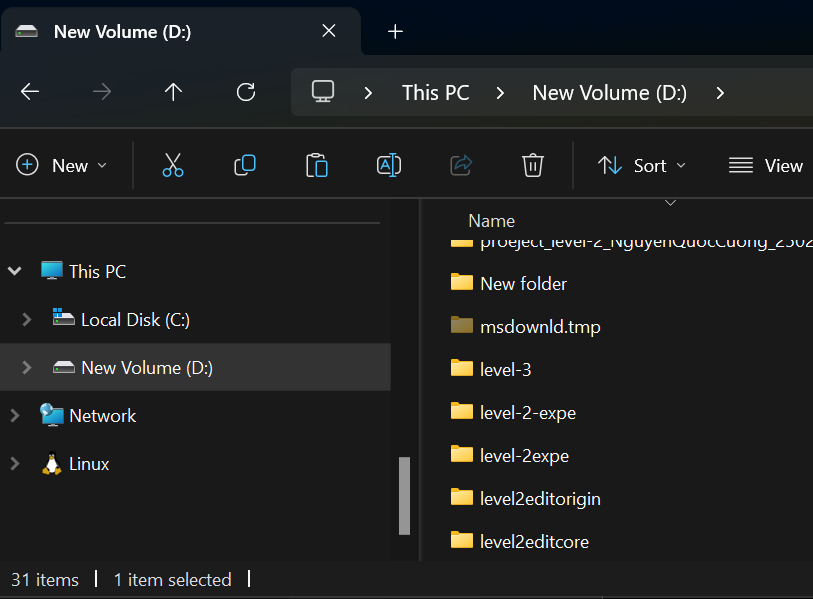
Tạo thư mục
Hình 5: Chọn New → Folder
Đặt tên thư mục
Hình 6: Đặt tên thư mục
Thư mục đã tạo
Hình 7: Thư mục đã tạo thành công
4 Vào thư mục vừa tạo

Nhấp đúp vào thư mục ThucHanh_NguyenQuocCuong.
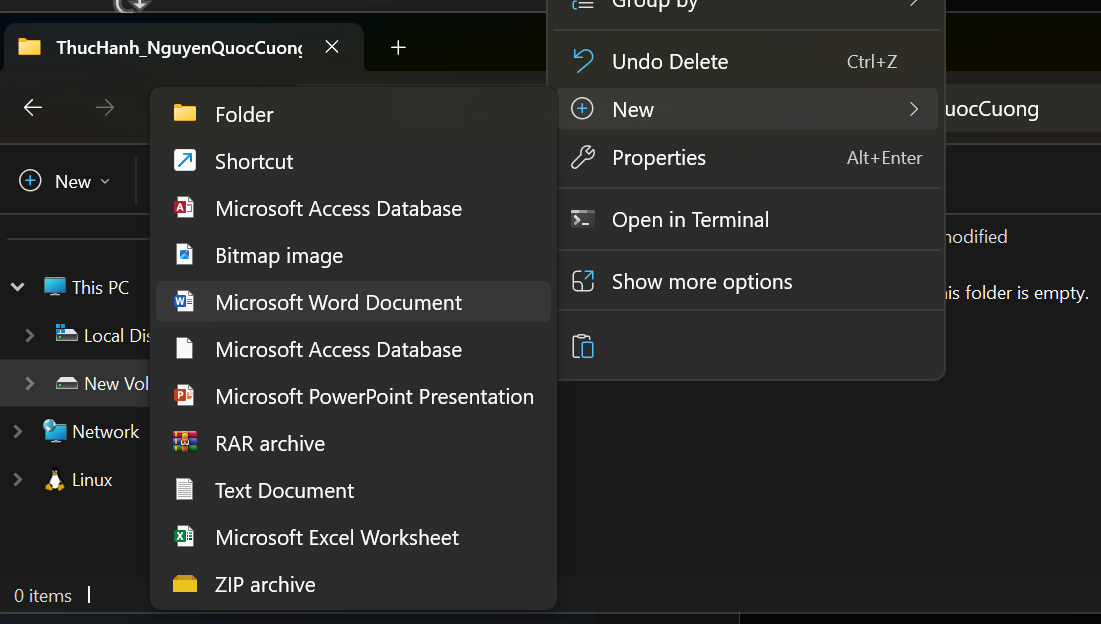
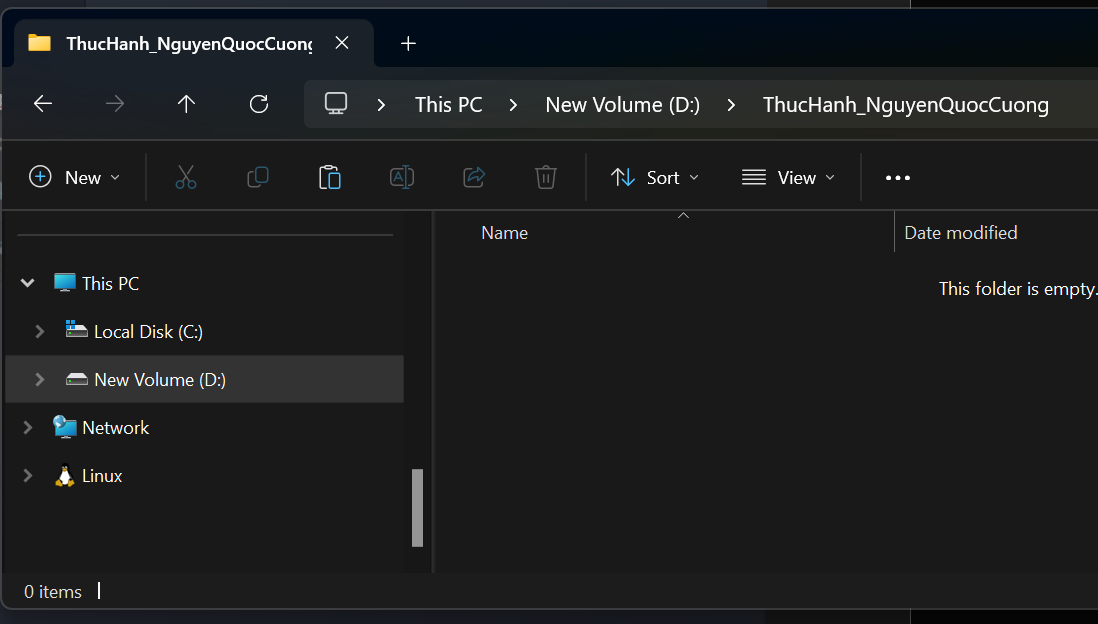
Vào thư mục
Hình 8: Bên trong thư mục
5 Tạo tệp tin văn bản

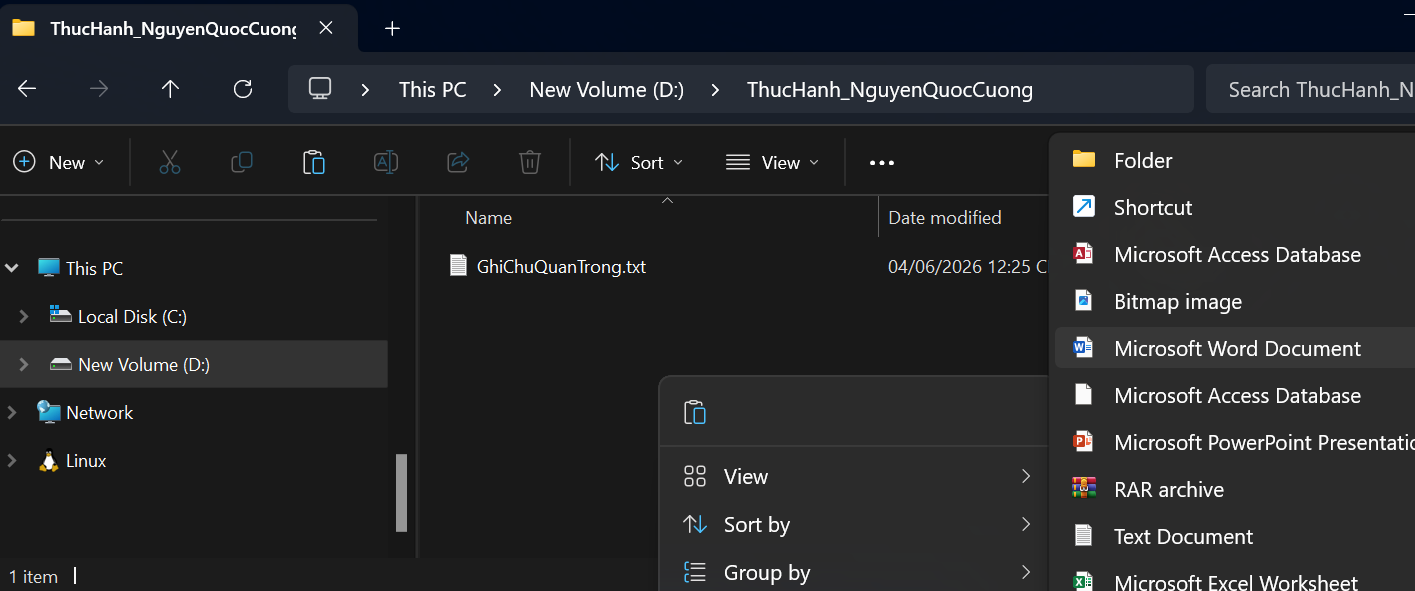
Nhấp chuột phải → New → Text Document. Đặt tên GhiChu.txt → Enter.
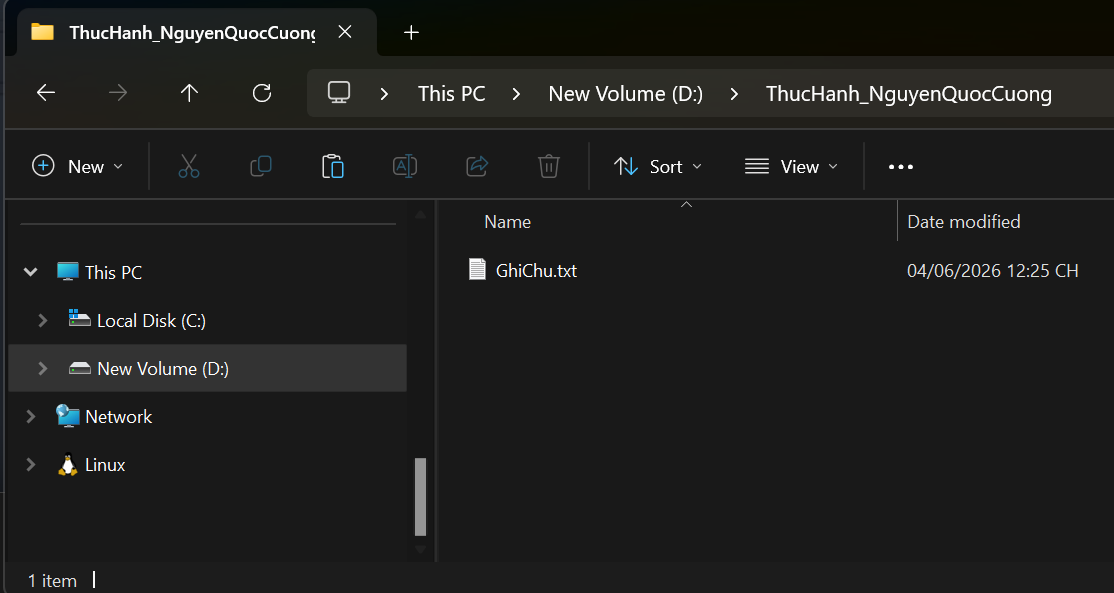
Tạo file text
Hình 9: Tạo file text
File đã tạo
Hình 10: File GhiChu.txt đã tạo
6 Đổi tên tệp tin

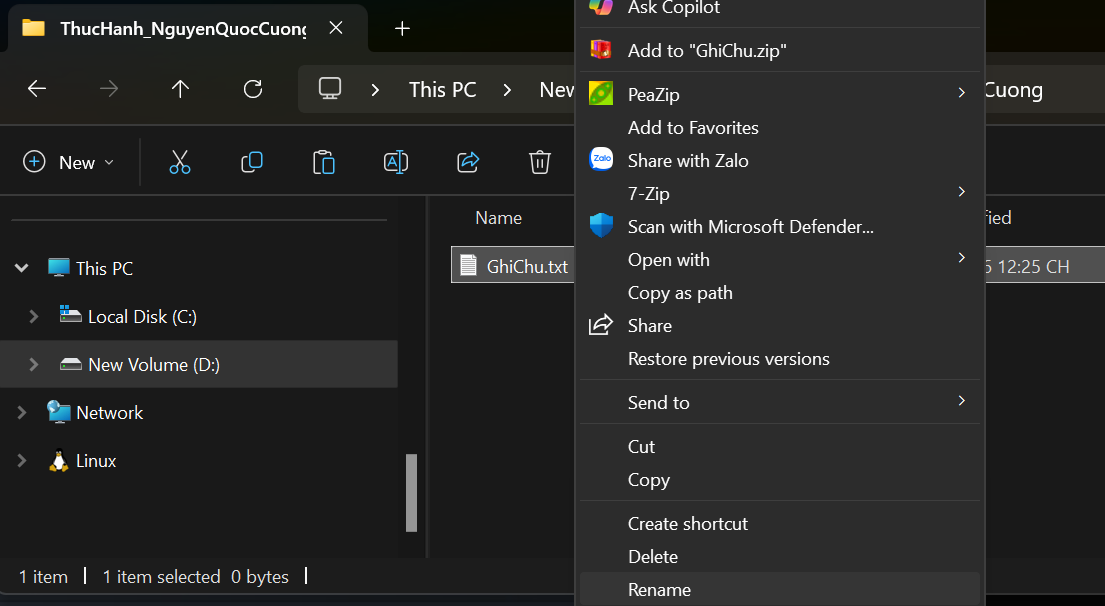
Chuột phải vào GhiChu.txt → Rename → Đổi thành GhiChuQuanTrong.txt → Enter.
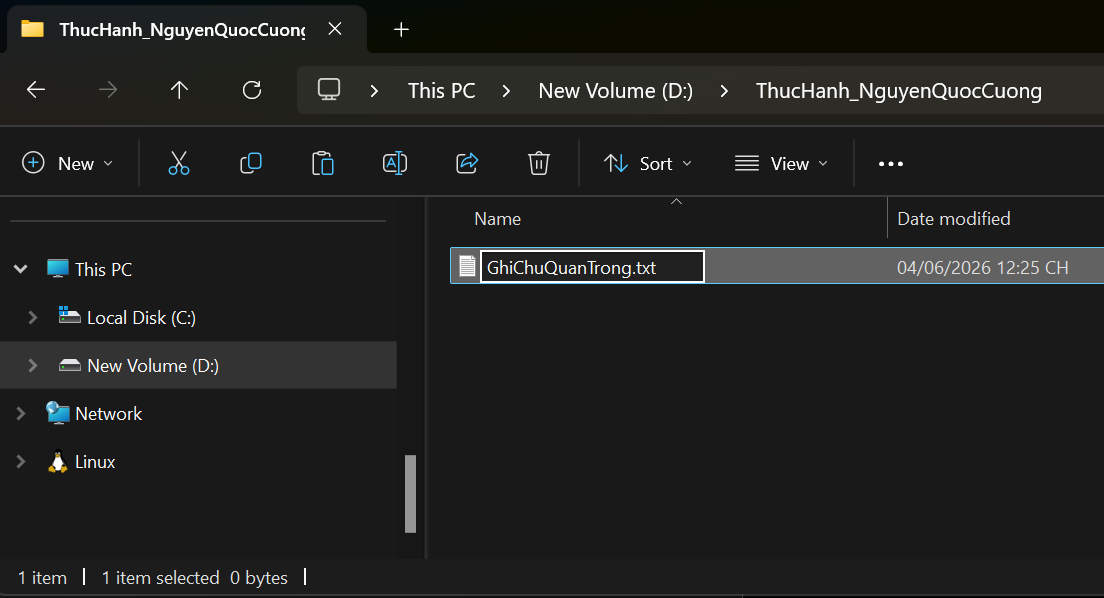
Đổi tên
Hình 11: Chọn Rename
Đã đổi tên
Hình 12: File đã đổi tên
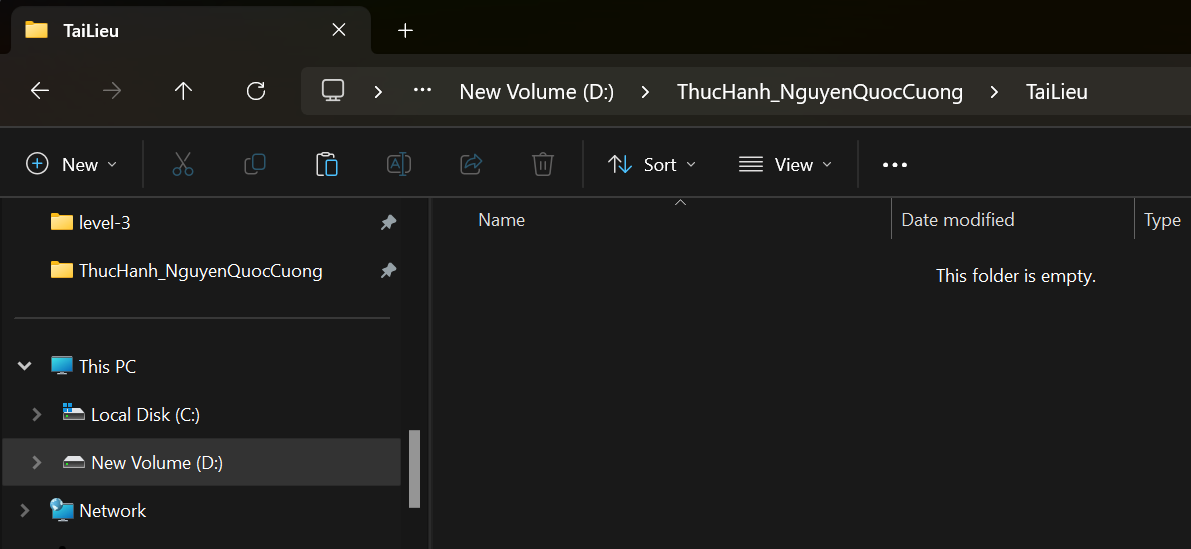
7 Tạo thư mục con

Chuột phải → New → Folder → Đặt tên TaiLieu.
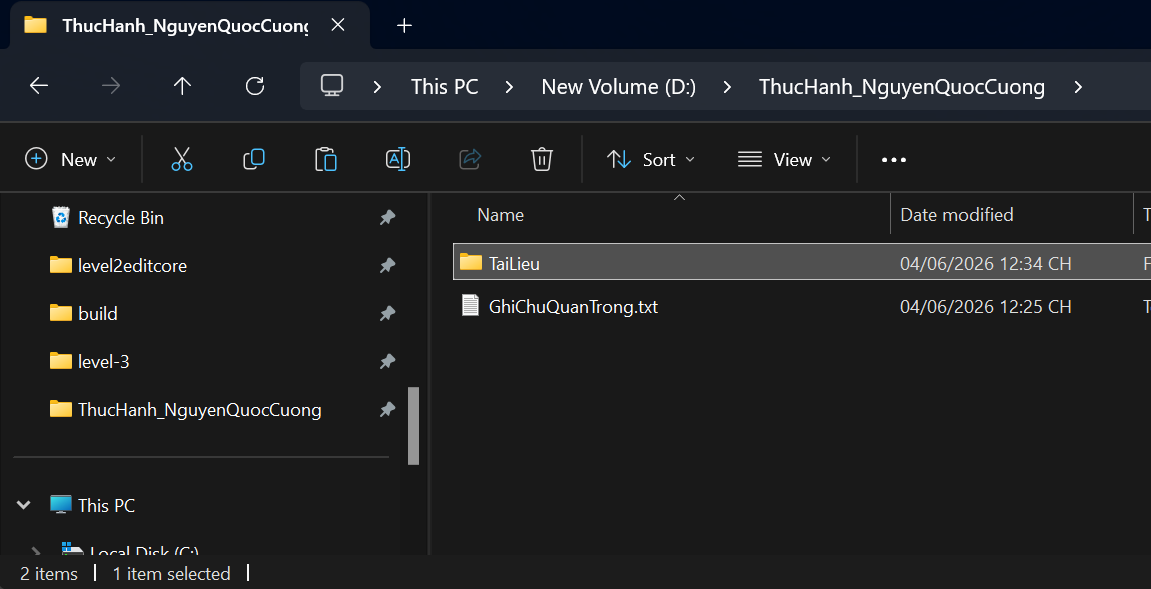
Tạo thư mục con
Hình 13: Chọn New → Folder
Đặt tên thư mục con
Hình 14: Đặt tên TaiLieu
Thư mục con đã tạo
Hình 15: Thư mục TaiLieu đã tạo
8 Sao chép tệp tin (Copy & Paste)

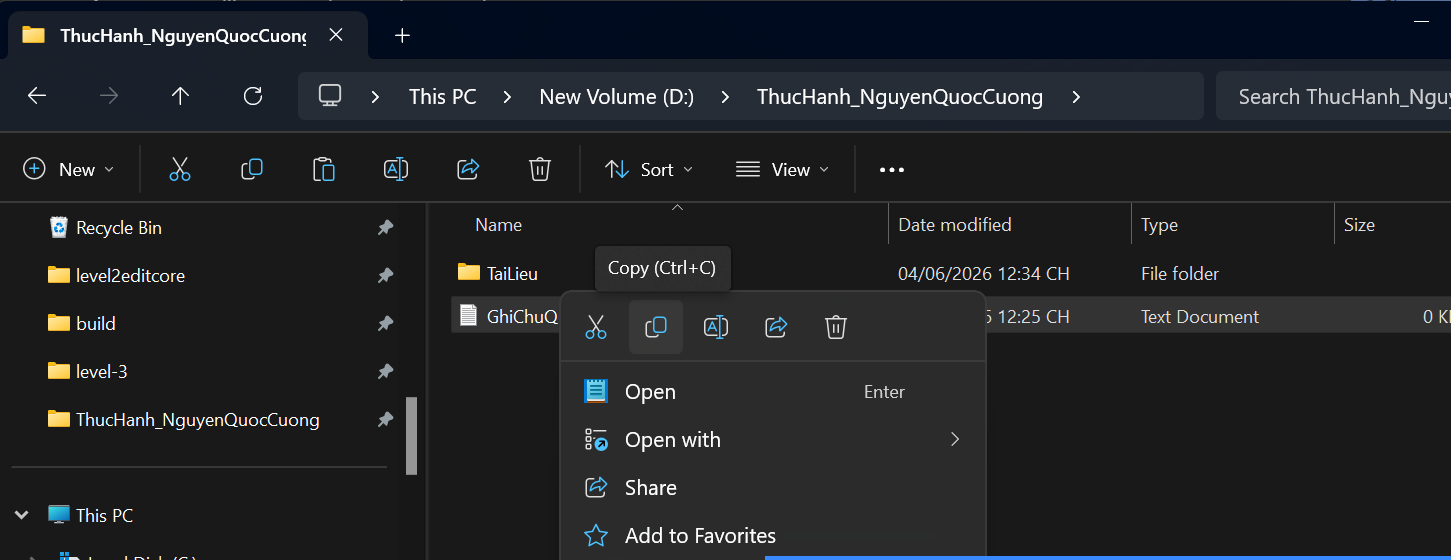
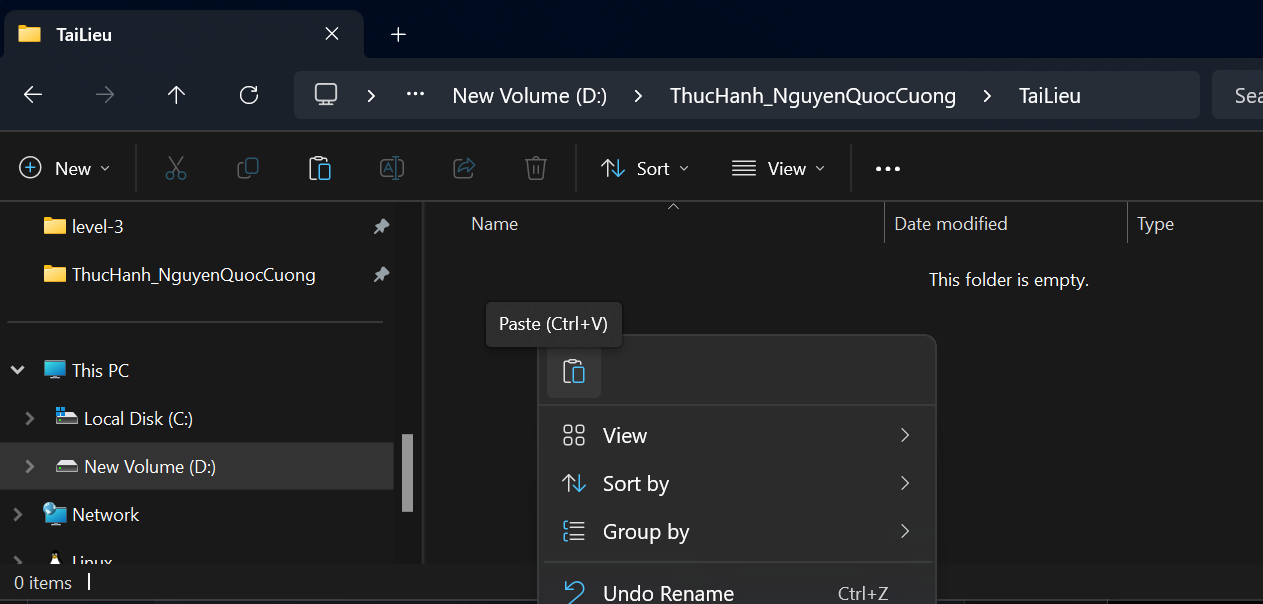
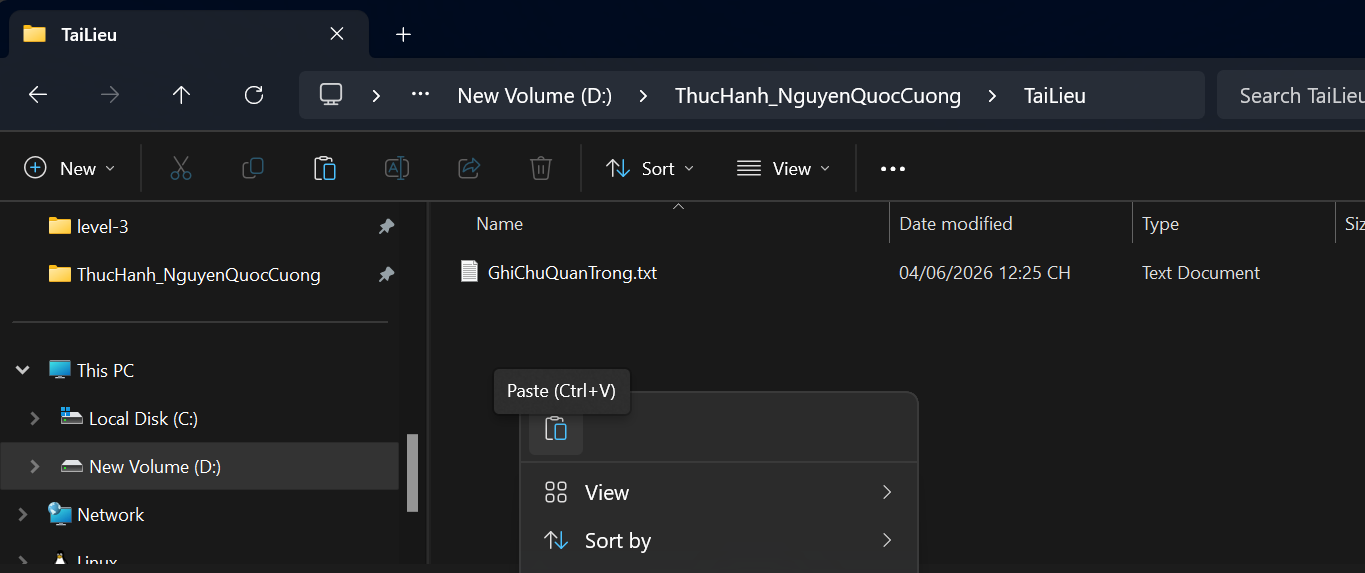
Copy GhiChuQuanTrong.txt (Ctrl + C) → vào TaiLieu → Paste (Ctrl + V).
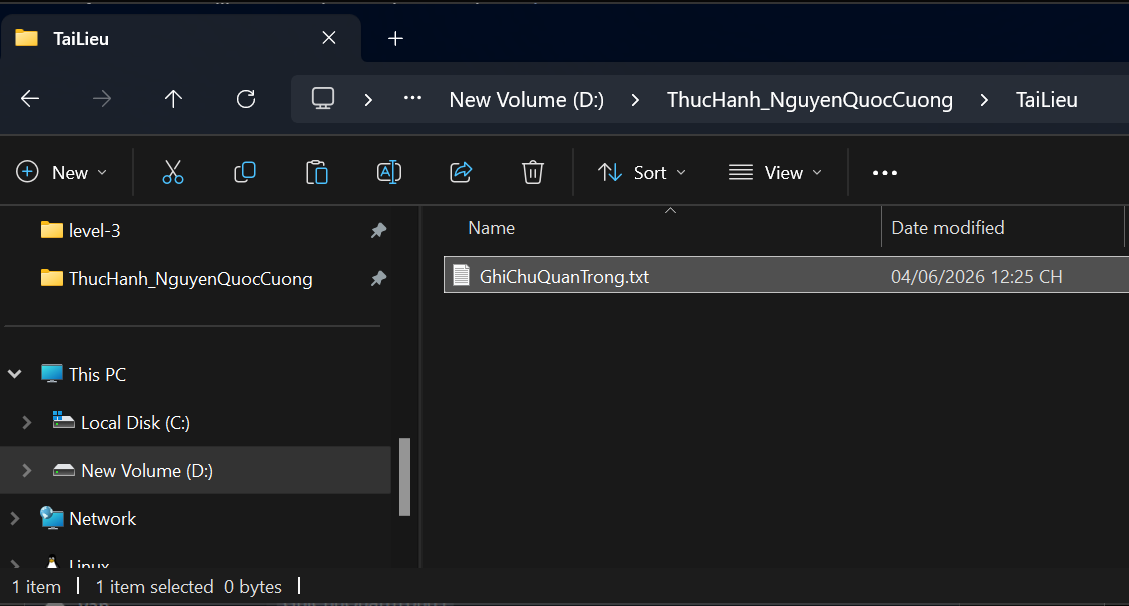
Mở TaiLieu
Hình 16: Mở thư mục TaiLieu
Chọn Paste
Hình 17: Chọn Paste
Đã sao chép
Hình 18: File đã sao chép thành công
9 Di chuyển tệp tin (Cut & Paste)

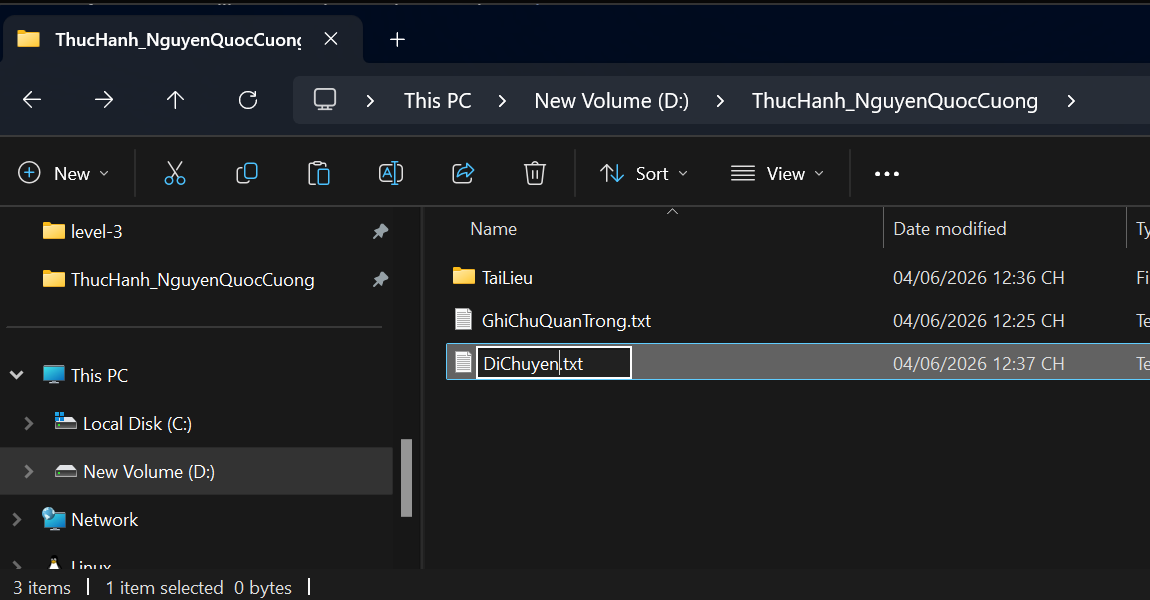
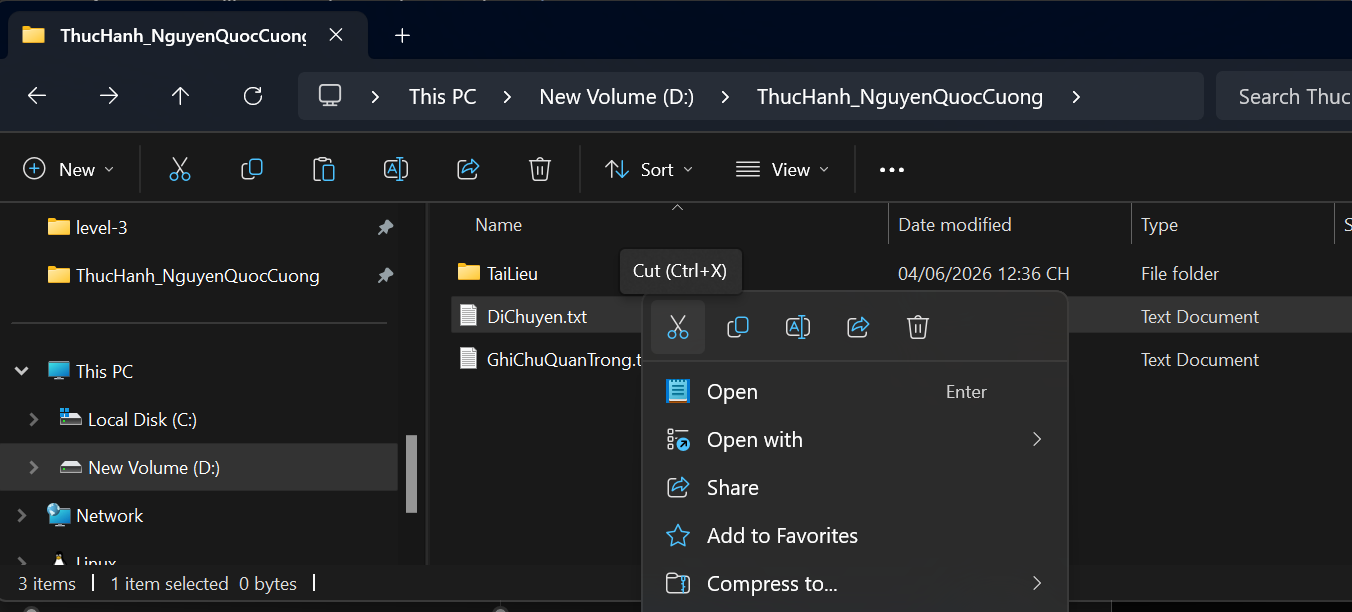
Tạo file DiChuyen.txt → Cut (Ctrl + X) → vào TaiLieu → Paste (Ctrl + V).
Tạo file DiChuyen
Hình 19: Tạo file DiChuyen.txt
Chọn Cut
Hình 20: Chọn Cut
Đã di chuyển
Hình 21: File đã di chuyển sang TaiLieu
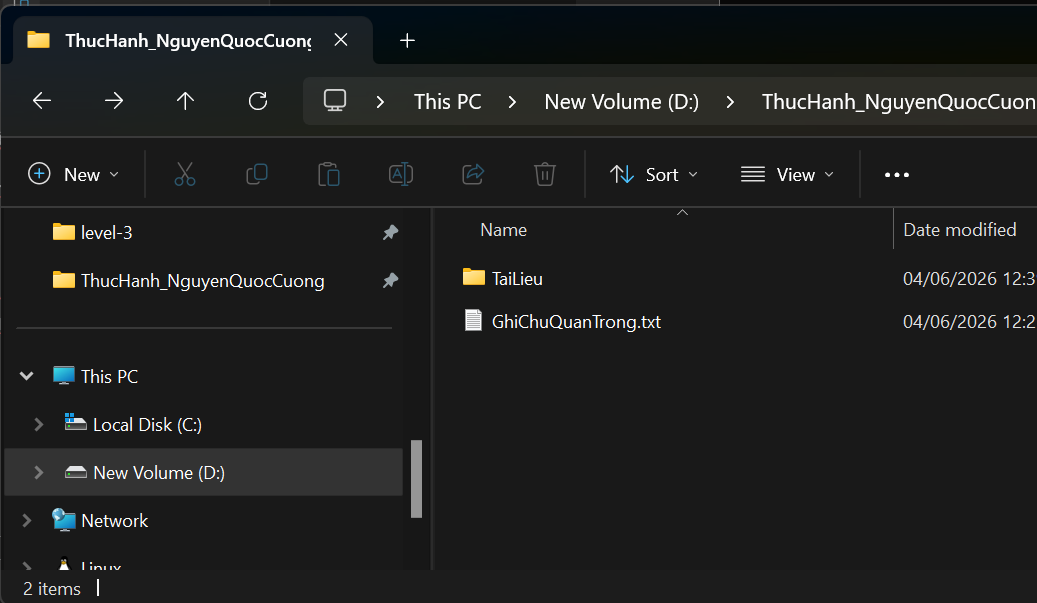
Biến mất khỏi thư mục gốc
Hình 22: File biến mất khỏi thư mục gốc
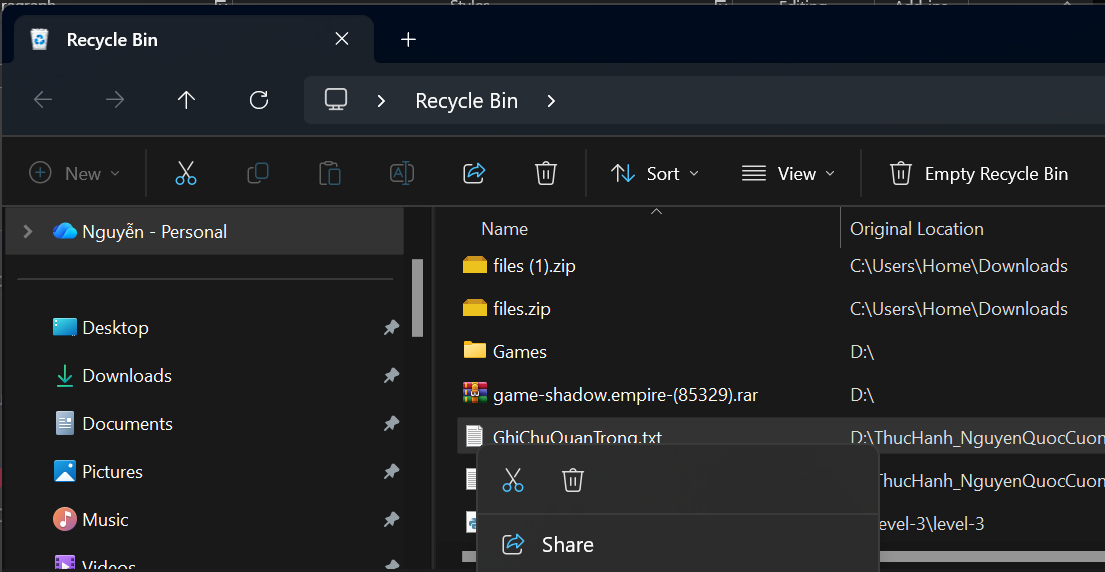
10 Xóa tệp tin (vào Recycle Bin)

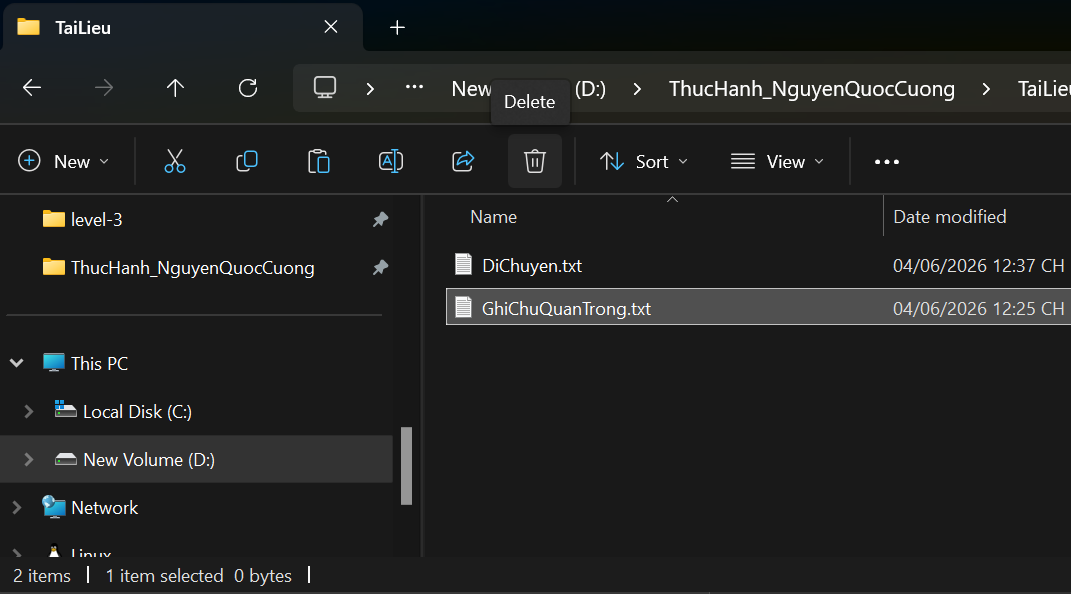
Chuột phải vào GhiChuQuanTrong.txt → Delete → vào thùng rác.
Xóa file
Hình 23: Chọn Delete
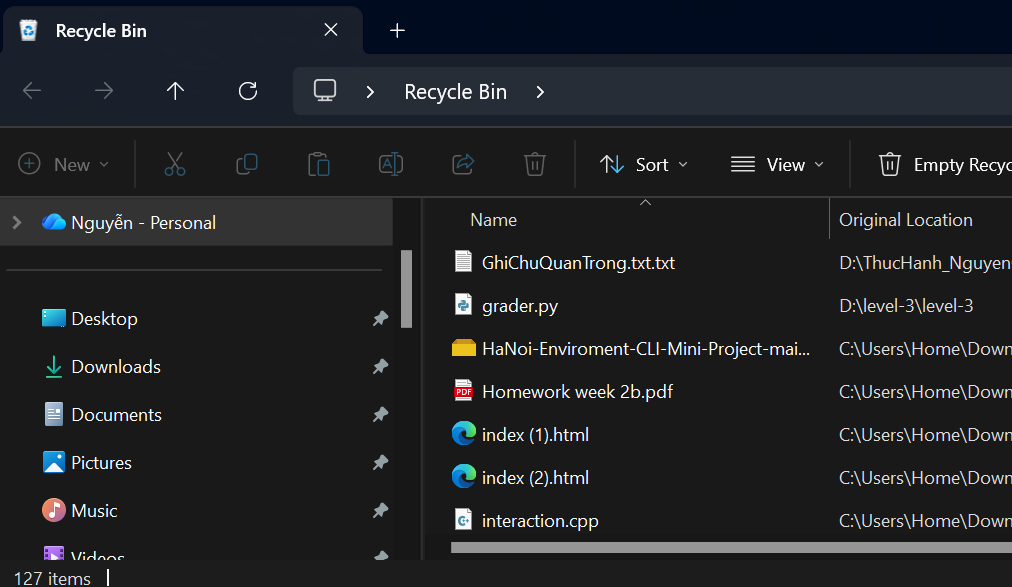
Vào Recycle Bin
Hình 24: File đã vào Recycle Bin
11 Xóa vĩnh viễn

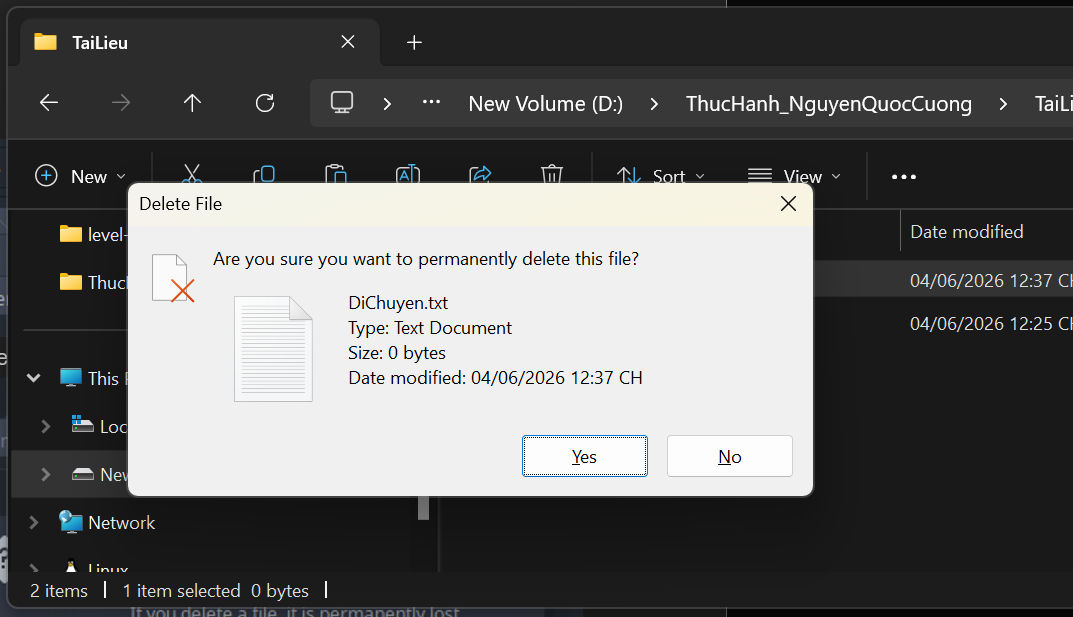
Chọn DiChuyen.txt → nhấn Shift + Delete → xóa vĩnh viễn.
⚠️ Lưu ý: Xóa bằng Shift+Delete sẽ không thể khôi phục!
Cảnh báo xóa
Hình 25: Cảnh báo xóa vĩnh viễn
Đã xóa vĩnh viễn
Hình 26: File đã bị xóa vĩnh viễn
12 Khôi phục từ Thùng rác

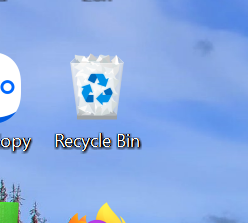
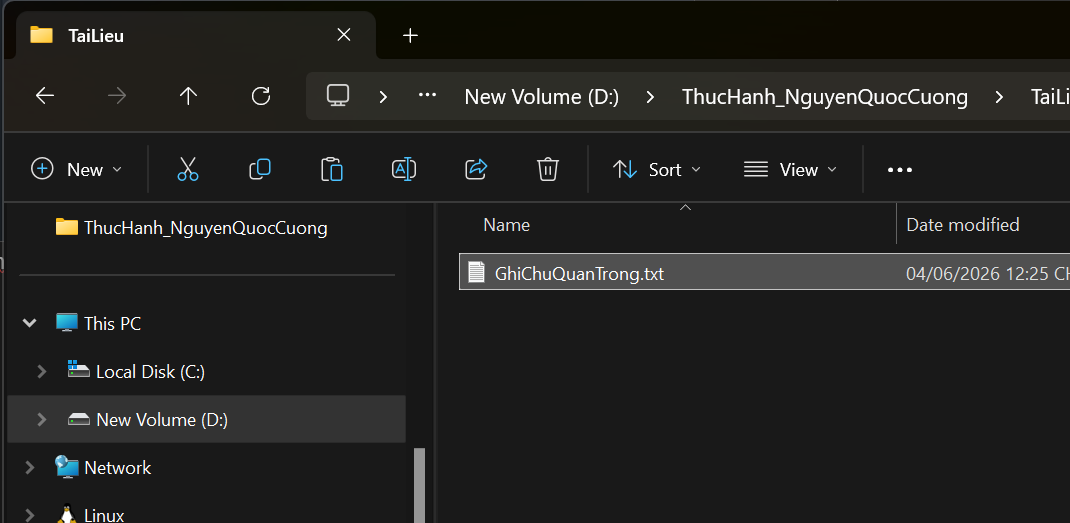
Mở Recycle Bin → chuột phải vào file → Restore.
Khôi phục
Hình 27: Chọn Restore để khôi phục

📌 Tổng kết các thao tác đã thực hành

✅ Kết quả: Đã thành thạo quản lý tệp và thư mục trên Windows 11.

| Hệ điều hành: Windows 11 | MSSV: 25022799